Click to view the English webpage
Click to view the English webpage0. 如何连接1. 操作面板简要说明2. 可用于哪些DAW音乐软件Studio One设置说明Ableton Live设置说明Logic Pro设置说明Cubase设置说明FL Studio设置说明Reaper设置说明CakeWalk Sonar设置说明3. 如何设置设备输出的MIDI CC信息自定义MIDI信息-视频说明3.1 开始调整设备的MIDI CC信息3.2 使用MidiView信号监视工具来查看MIDI设备实时输出的MIDI信息是否正确MIDI VIEW软件下载4. 补充说明5.灯光设置
MIDIF4C4型MIDI CC控制器说明
0. 如何连接
&1. 使用USB线缆与电脑相连接,支持USB-Type-A接口和USB-Type-C接口. &2. 设备支持MacOS,Windows..等各操作系统. &3. 设备不需要安装驱动,接入电脑即可被音乐软件所识别.
1. 操作面板简要说明
4个 270° 旋钮
4个 45mm 推杆
USB-Type-C接口 x1 (USB 2.0 / MIDI 1.0)
2. 可用于哪些DAW音乐软件
该设备适用于大多数DAW音乐软件中的调音台(Mixconsole)区域控制,也可用于实时的控制MIDI CC信息输入,如用于Cubase中画弦乐表情等用途,较常用于调节轨道音量,左右声音相位,旋钮等参数控制,也可用于部分支持MIDI控制的音乐插件中.下述链接中,简要的说明了如何在各个DAW音乐软件中为MIDI设备分配功能.
Studio One设置说明
Ableton Live设置说明
Logic Pro设置说明
Cubase设置说明
FL Studio设置说明
Reaper设置说明
CakeWalk Sonar设置说明
- 注:
protools与Samplitude软件中仅可用于控制CC绘制,不能用于音量与其他参数的功能映射.
3. 如何设置设备输出的MIDI CC信息
当用作控制特定的MIDI CC信息,如在Cubase中输入CC信息,画弦乐表情等用途时,视情况需要指定旋钮输出特定的MIDI CC信息. 这时需要下载MIDI信号自定义配置软件, 对硬件MIDI CC信号进行修改.
自定义MIDI信息-视频说明
3.1 开始调整设备的MIDI CC信息
MIDIF4C4型MIDI控制器支持通过软件的方式,来修改设备输出的MIDI CC信息,设备内部具有记忆功能,通过软件修改后,所设定的信息会自动保存在设备当中.
首先要下载用于设置设备MIDI CC信息的软件.
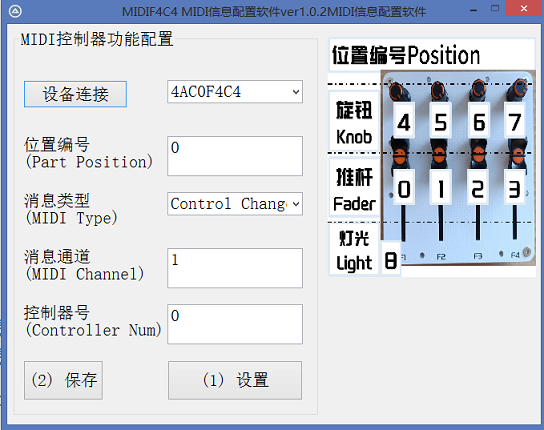
MIDIF4C4-MIDI CC信息修改软件下载 Windows系统 MIDIF4C4-MIDI CC信息修改软件下载 Mac OS系统
软件有MacOS和Windows两个版本.请根据你所使用的操作系统,选择正确的版本进行下载.
分别填入硬件编号,消息类型,消息通道,控制器号,点击设置按钮,等待片刻,即可设置完成.
需要注意的是,设置时要注意不要打开其他的音乐软件,注意设备不要被其他的软件所占用,否则将很可能设置失败.
3.2 使用MidiView信号监视工具来查看MIDI设备实时输出的MIDI信息是否正确
我们推荐使用类似MIDI信号监视工具,或者宿主中确认所设置的CC号码是否正确,来查看MIDI设备输出的MIDI CC信息.,这对我们接下来调整和改变旋钮输出的MIDI CC信息,是有帮助的.
因为单纯的调整无法直观实时的看到MIDI信息的改动,通过该工具我们能够看到设备的MIDI信息是否被正确的设置.
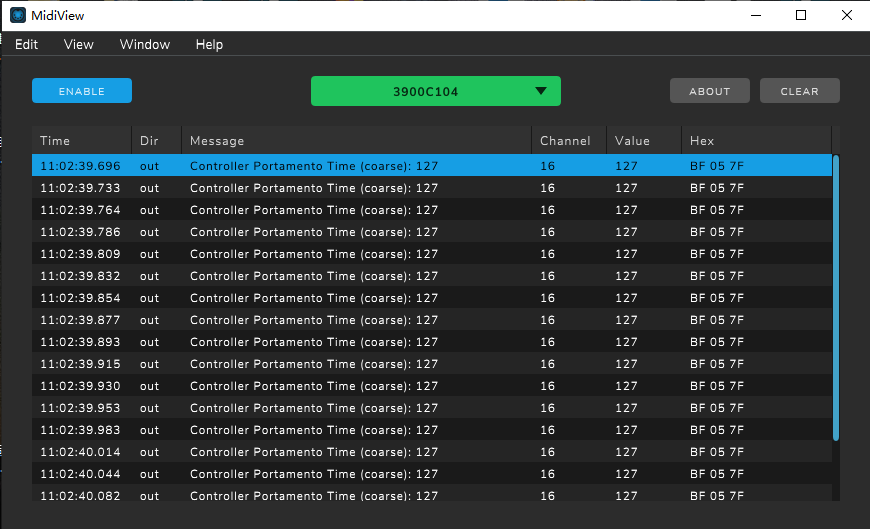
该软件支持MacOS和Windows
在Windows下要使用该软件要注意,打开的MIDI设备没有被其他软件占用.
MIDI VIEW软件下载
4. 补充说明
- 建议不要使用过长的线缆,避免供电不足影响精确度,线路超过3~5米将可能影响使用效果.
- 在Windows系统下,MIDI设备只能被一个软件所打开,这导致开启了音乐软件将此设备占用时,将不可打开该软件调节MIDI信息.
- 在MacOS系统下,MIDI设备不受
上一条影响,开启音乐软件的同时依旧可以随时对MIDI信息进行修改.
5.灯光设置
填写灯光的位置编号,随后使用(关闭)Note Off,或者使用(开启)Note On指令进行灯光设置
控制器号将被映射为灯光亮度,填写0时,灯光关闭
灯光位置编号为8,消息类型Note On,消息通道为任意数值(1~16),控制器号为127. 此时灯光最亮
灯光位置编号为8,消息类型Note On,消息通道为任意数值(1~16),控制器号为0. 此时灯光关闭
灯光位置编号为8,消息类型Note Off,消息通道为任意数值(1~16),控制器号为任意数值(0~127). 此时灯光关闭
MIDIF4C4型控制器灯光编号为8和9 ,8为背光灯,9为指示灯