MIDI CC控制器用于Logic设置说明
MIDI CC控制器用于Logic设置说明所需环境视频教程旋钮与推杆功能的设置2.控制表面->学习分配按键功能的设置1. 接入MIDI控制器,打开Logic Pro2.找到 偏好设置->高级工具3.点击 控制面板->MIDI控制器选项4. MIDI控制器分配5.点击 学习新的分配按钮,按下MIDI控制器设备上面的按键.
所需环境
- MacOS系统
Logic Pro软件 - MIDI CC控制器
视频教程
Logic Pro MIDI控制器功能设置与MIDI按键走带控制
旋钮与推杆功能的设置
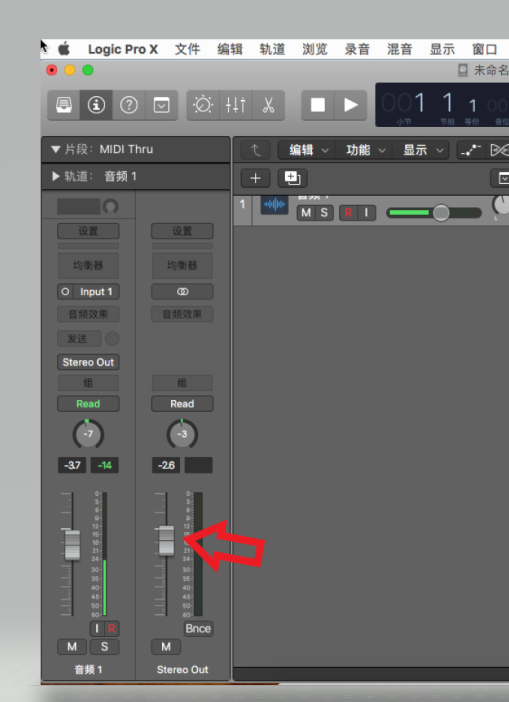
在想要设置的某一个推杆或者是旋钮上面,首先使用你的鼠标左键随意转动/拖动几下
这一步选中某个部件,为了下一步关联到MIDI设备上面的硬件做准备.
2.控制表面->学习分配
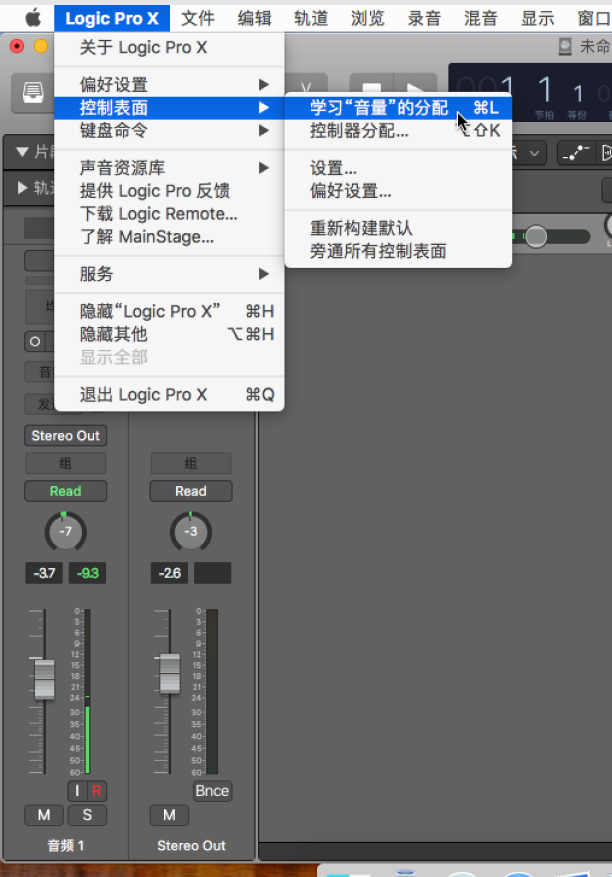
在拖动了想要设置的推杆控件之后,点击上方的Logic->控制表面->学习...分配
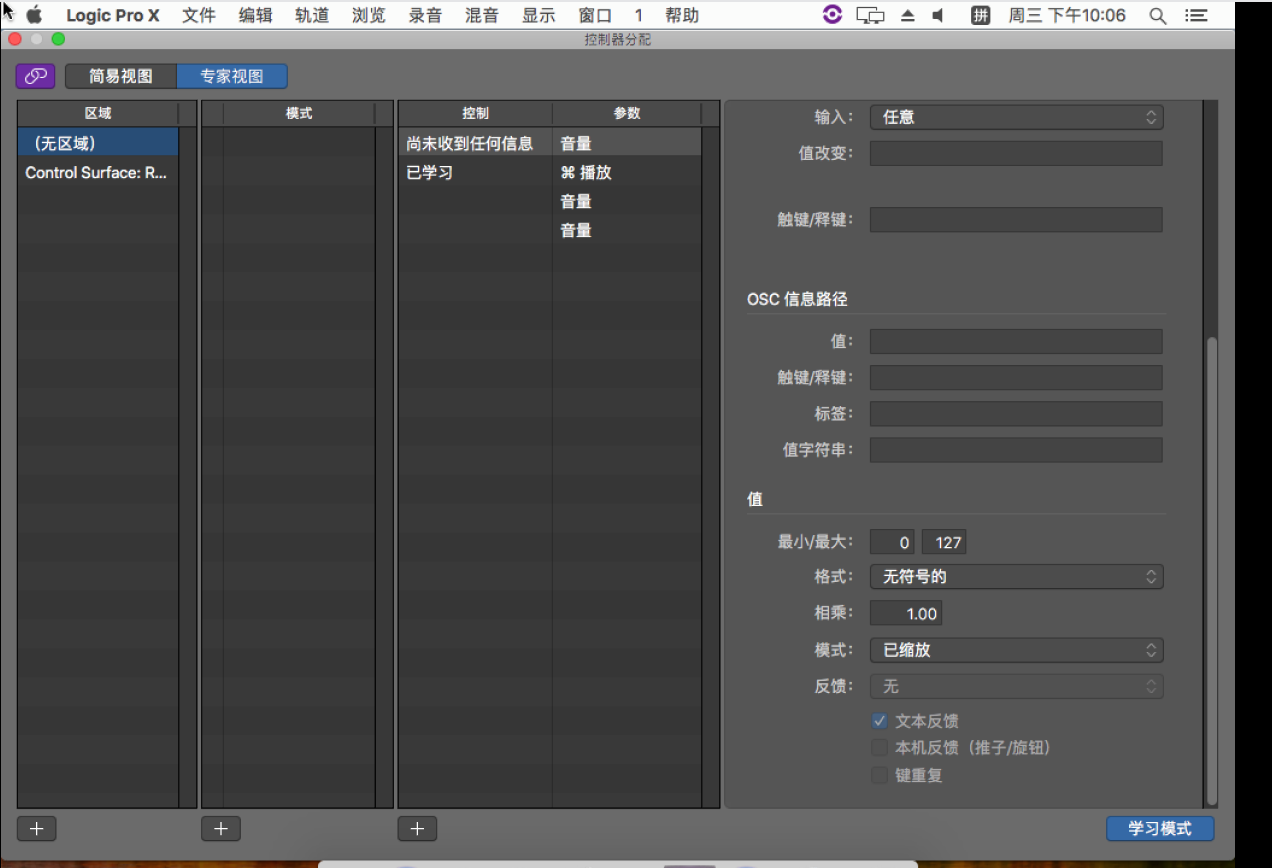
在显示了该界面之后,不要做任何动作,直接转动控制器上面的旋钮或者推杆.
在转动之后,控制列表中的尚未收到任何信息会发生变化.说明设置成功.
右下角
学习模式为被打开的蓝色状态,列表中的功能左侧显示内容尚未收到任何信息,在转动MIDI设备上面的推杆/旋钮后,会变为已学习后,设置完成.即上一步使用鼠标拖动的软件部件,将与这一步转动的推杆/旋钮硬件部件相关联.
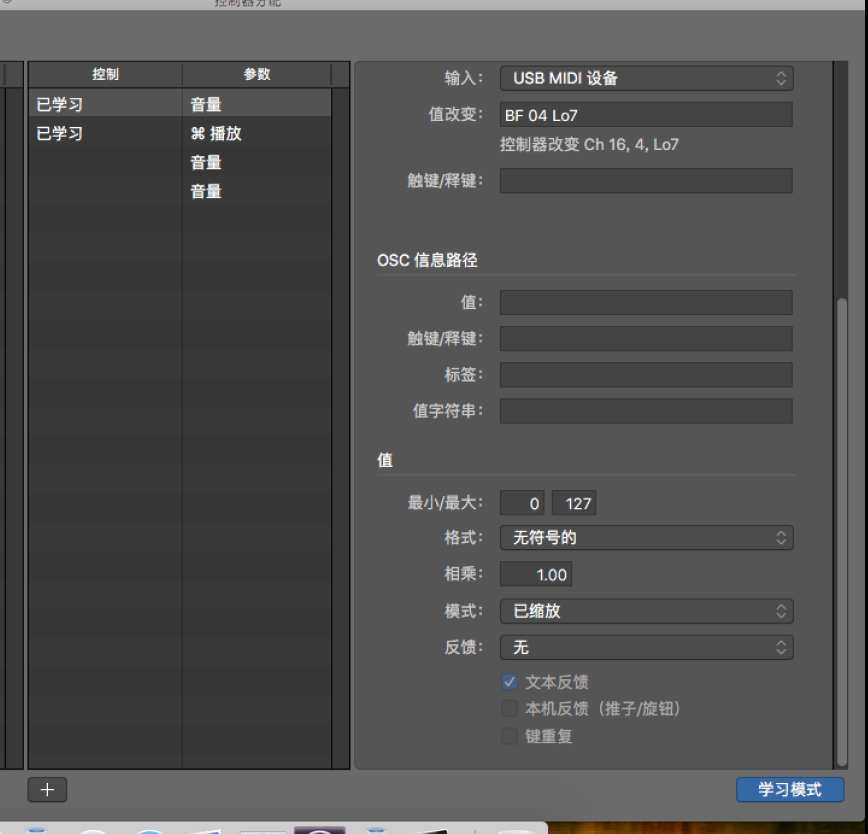
如上图所示,这时关闭界面即可使用.
如果有多个推杆或者旋钮要设置重复上述步骤即可.
按键功能的设置
1. 接入MIDI控制器,打开Logic Pro
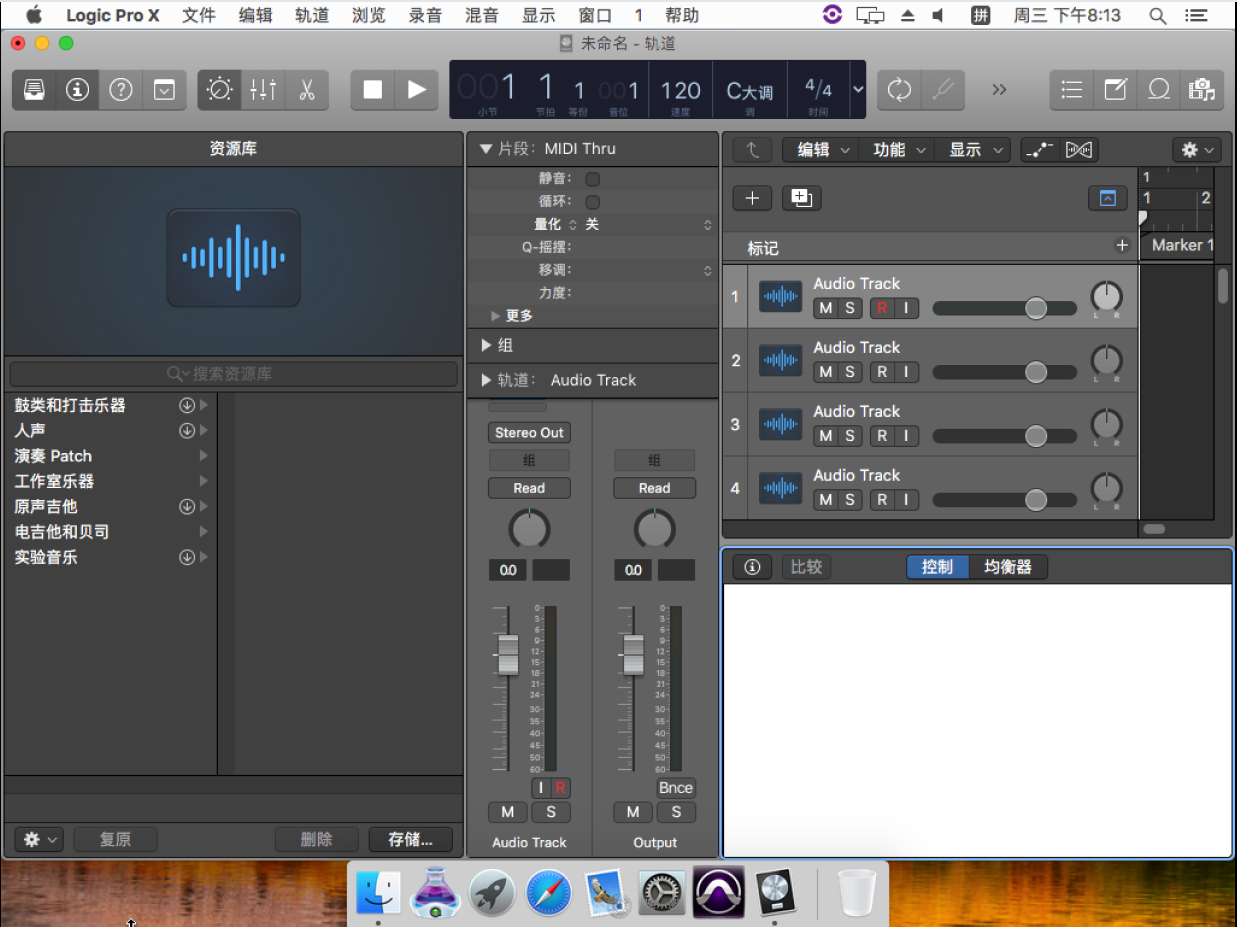
将MIDI控制器接入电脑的USB接口,并打开你的Logic软件
2.找到 偏好设置->高级工具
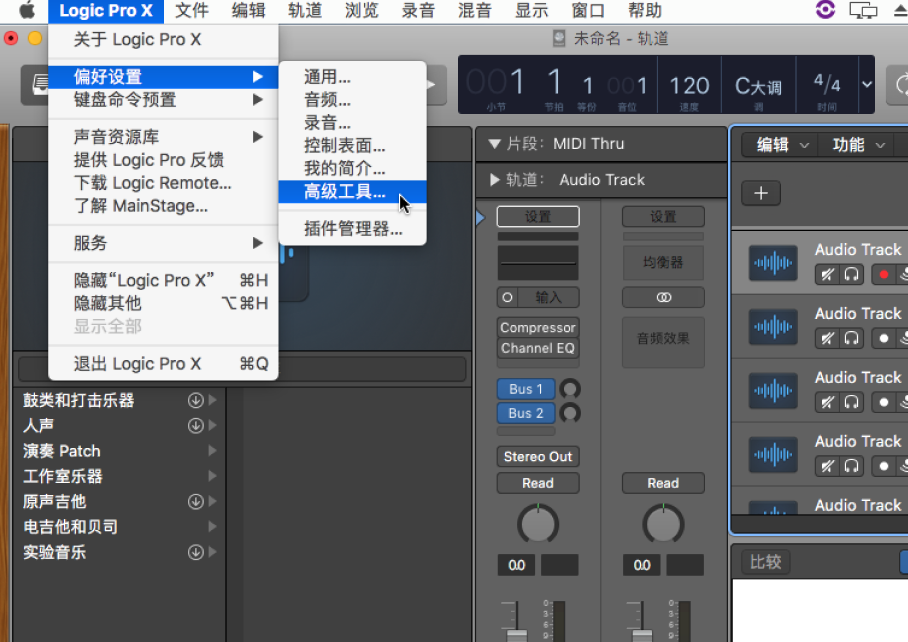
找到偏好设置中的高级选项,并点击显示高级工具
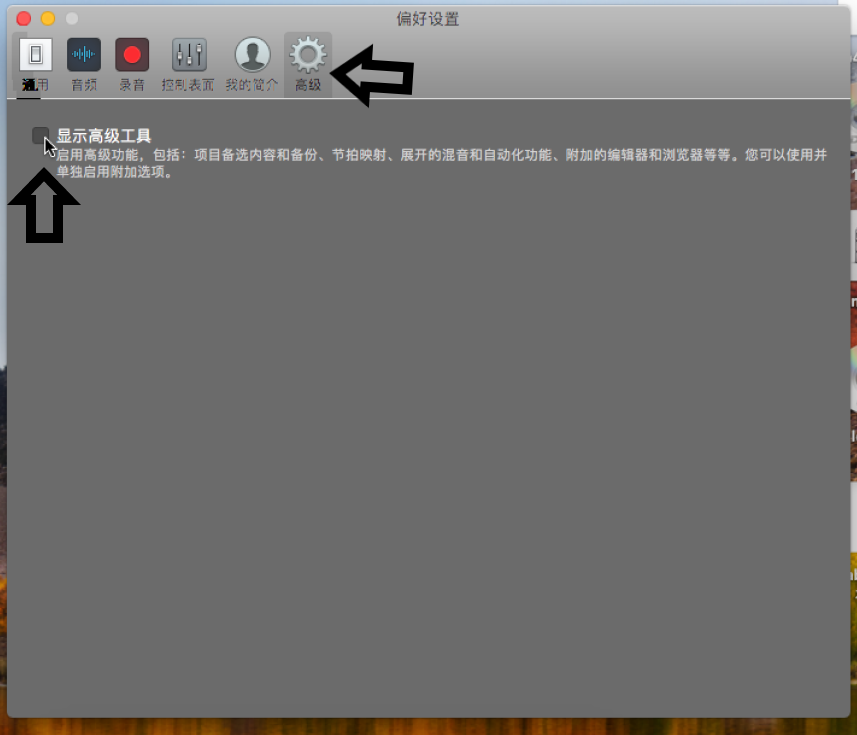
如果显示高级工具未勾选,那么勾选显示高级工具
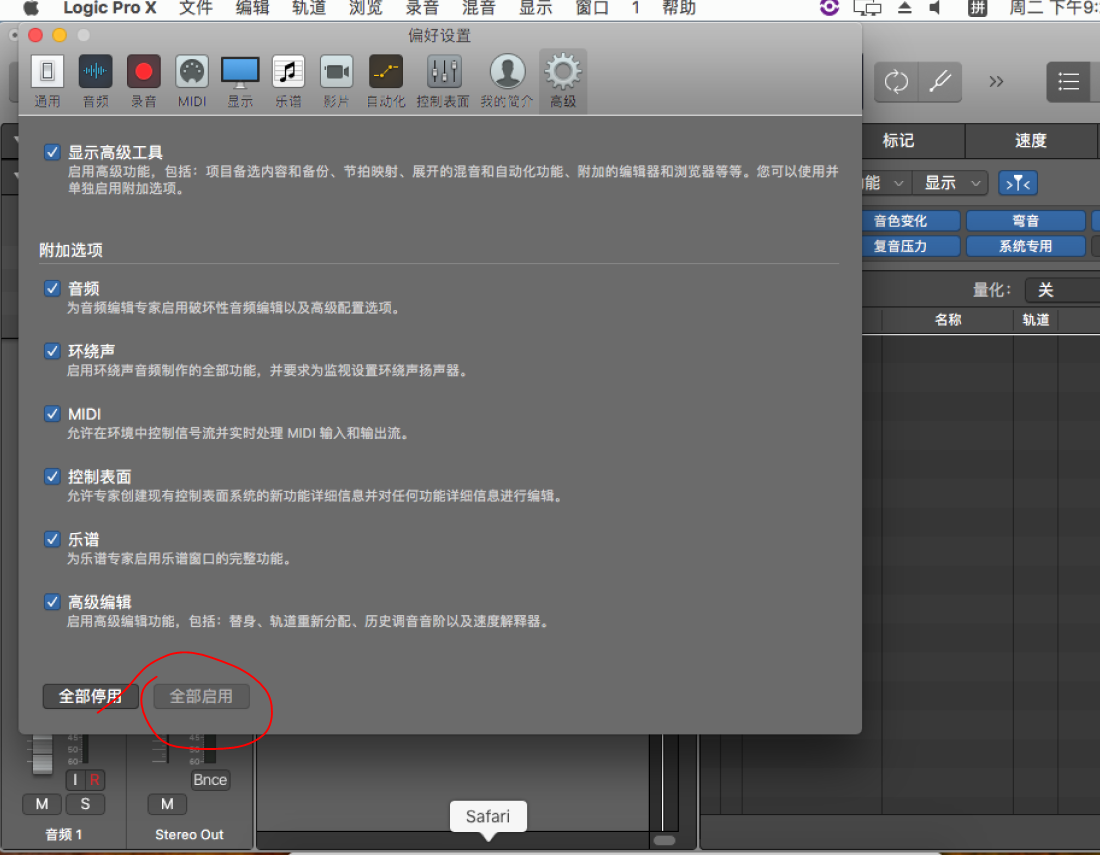
将所有功能全部启用勾选即可.
3.点击 控制面板->MIDI控制器选项
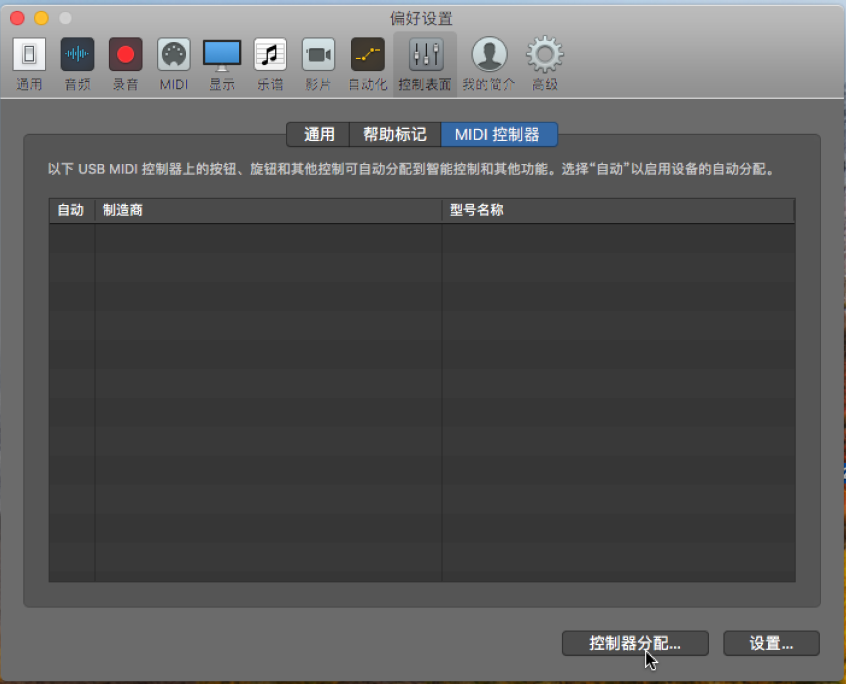
这一步必须完成第二步的高级工具启用后,才能看到完整功能的此界面,随后找到 控制面板点击MIDI控制器选项.
- 点击右下方的
控制器分配按钮.
4. MIDI控制器分配
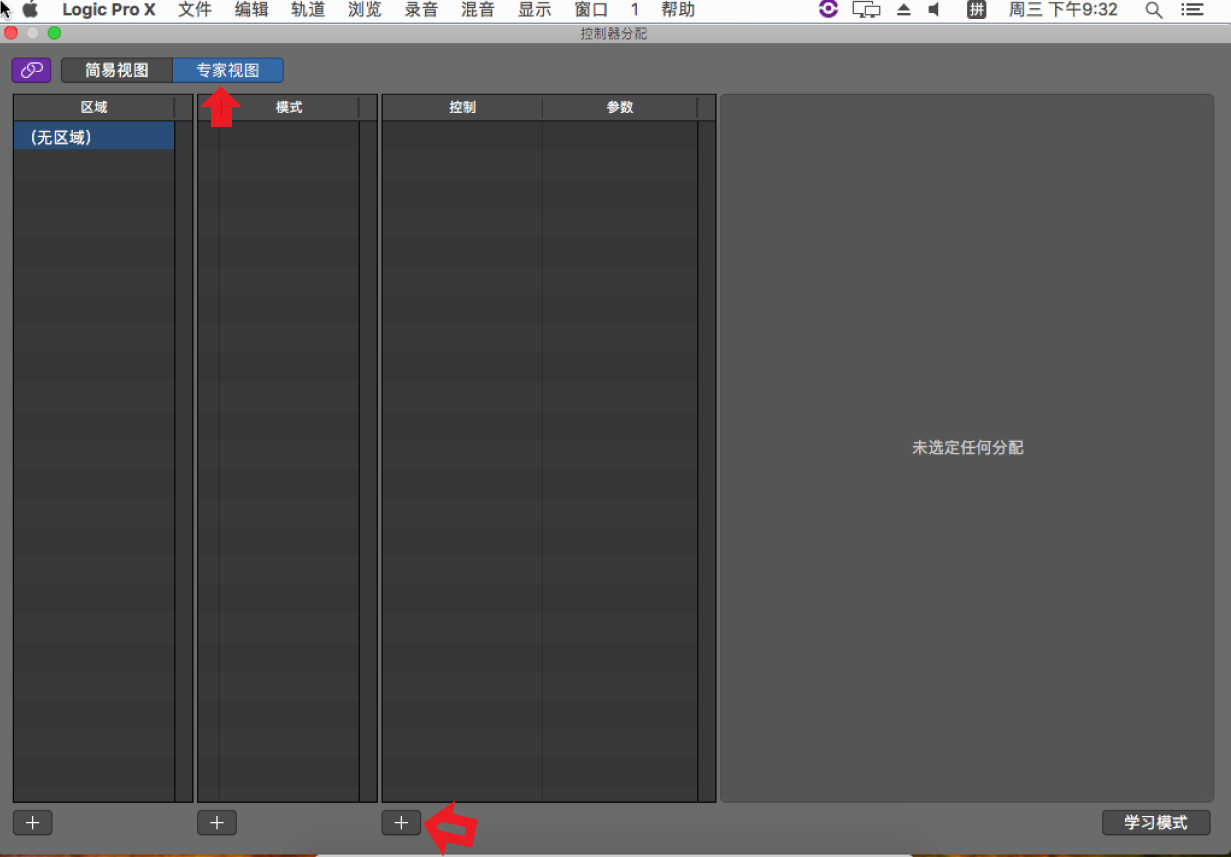
在点击控制器分配按钮后,会弹出上图窗口,随后点击专家视图,切换到上图所示的界面,点击下方第三个+号按钮,
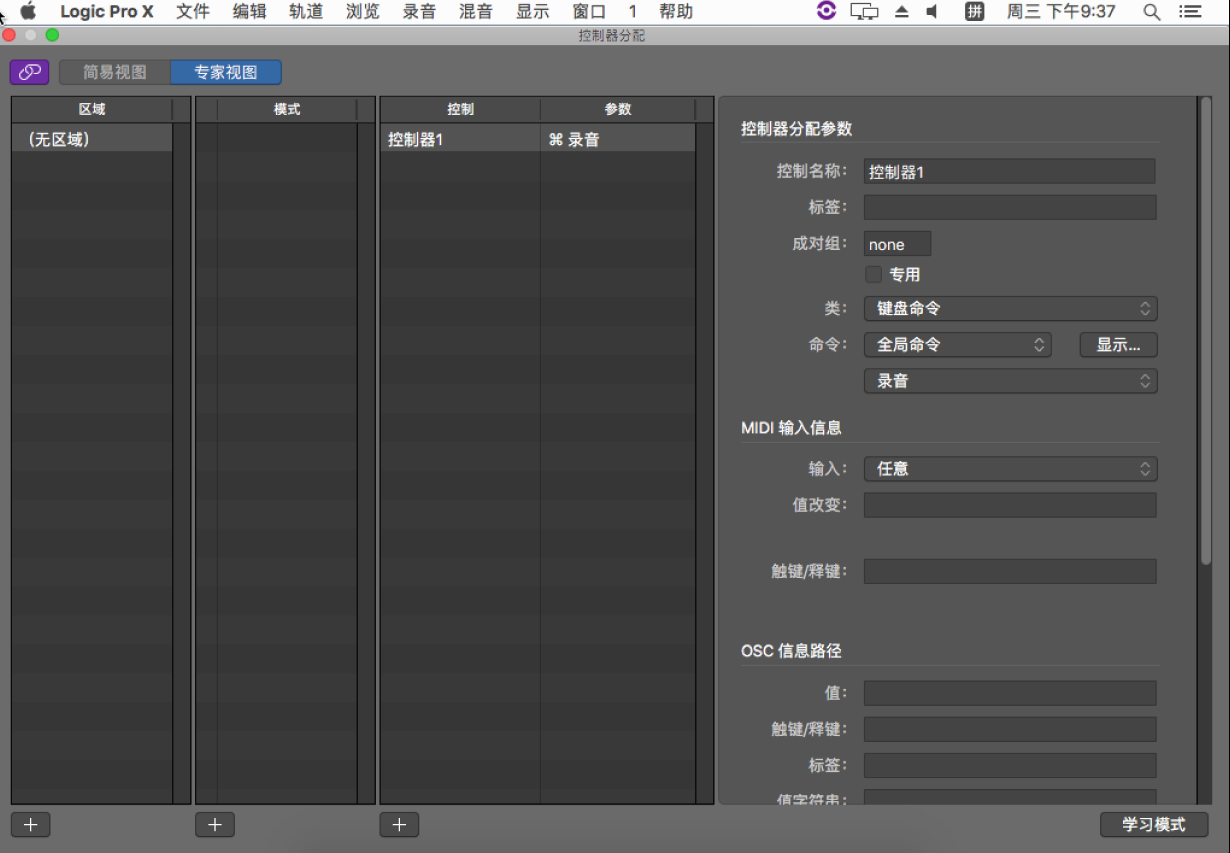
在点击了下方第三个+号以后,分别填入
控制名称和标签,这两项随意填写即可,作用是方便记忆.成对组和专用保持默认即可类选择键盘命令- 命令选择
全局命令 MIDI输入信息中的输入后面选择任意,或者选择接入的MIDI控制器的设备名称- 设置如上图所示即可.
点击显示...
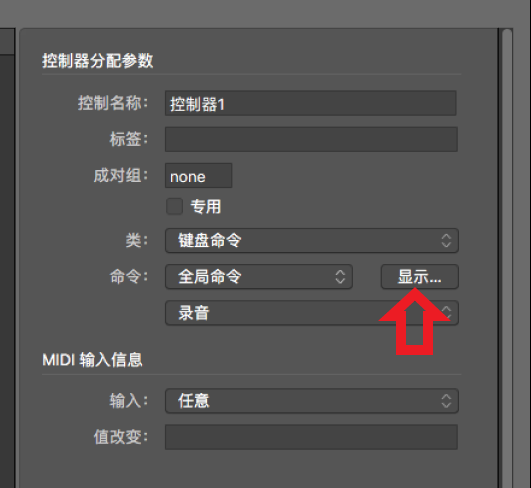
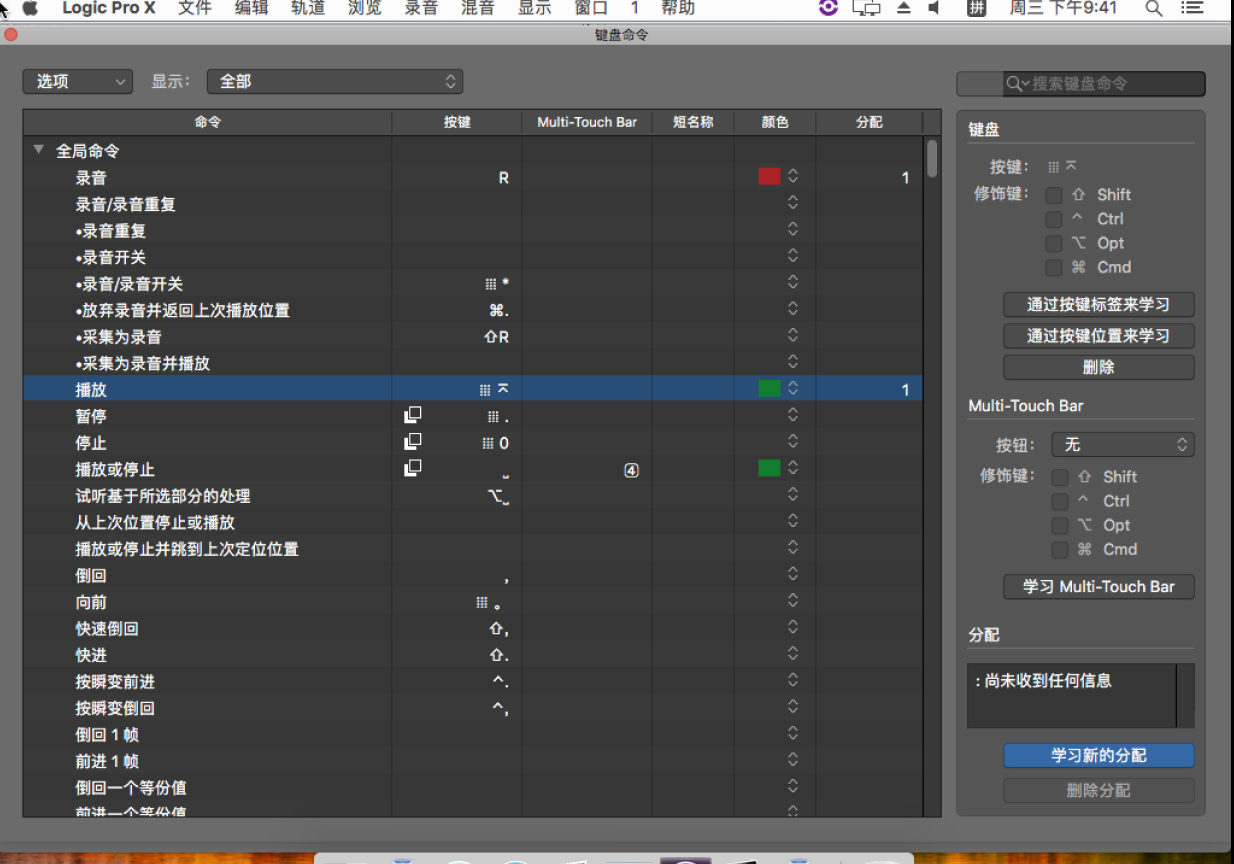
- 点击
显示...按钮之后,会弹出上图界面,在该界面中,左侧选择你要设置的功能,例如我们选择了播放功能. - 随后点击右下角的
学习新的分配按钮
5.点击 学习新的分配按钮,按下MIDI控制器设备上面的按键.
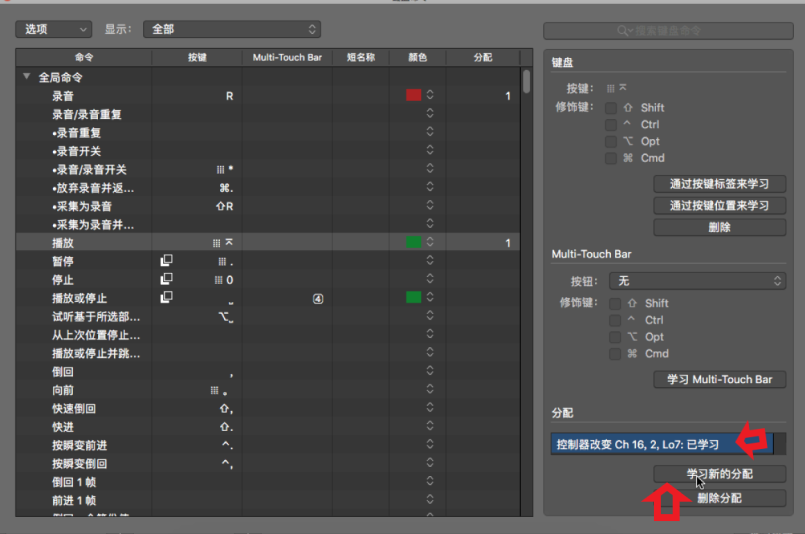
例如我们上一步选择了播放功能,我们需要将他与MIDI控制器上的某一个按键相关联.
那么点击学习新的分配,之后按下想要设置成播放功能的按键,那么在分配列表中会显示已学习,说明设置成功.
设置步骤为:
- 选择要设置的功能
- 点击
学习新的分配 - 按下
控制器上面想要设置成该功能的按键. - 显示
已学习,说明设置成功.
如有多个按键和功能设置,只要重复这个步骤即可.
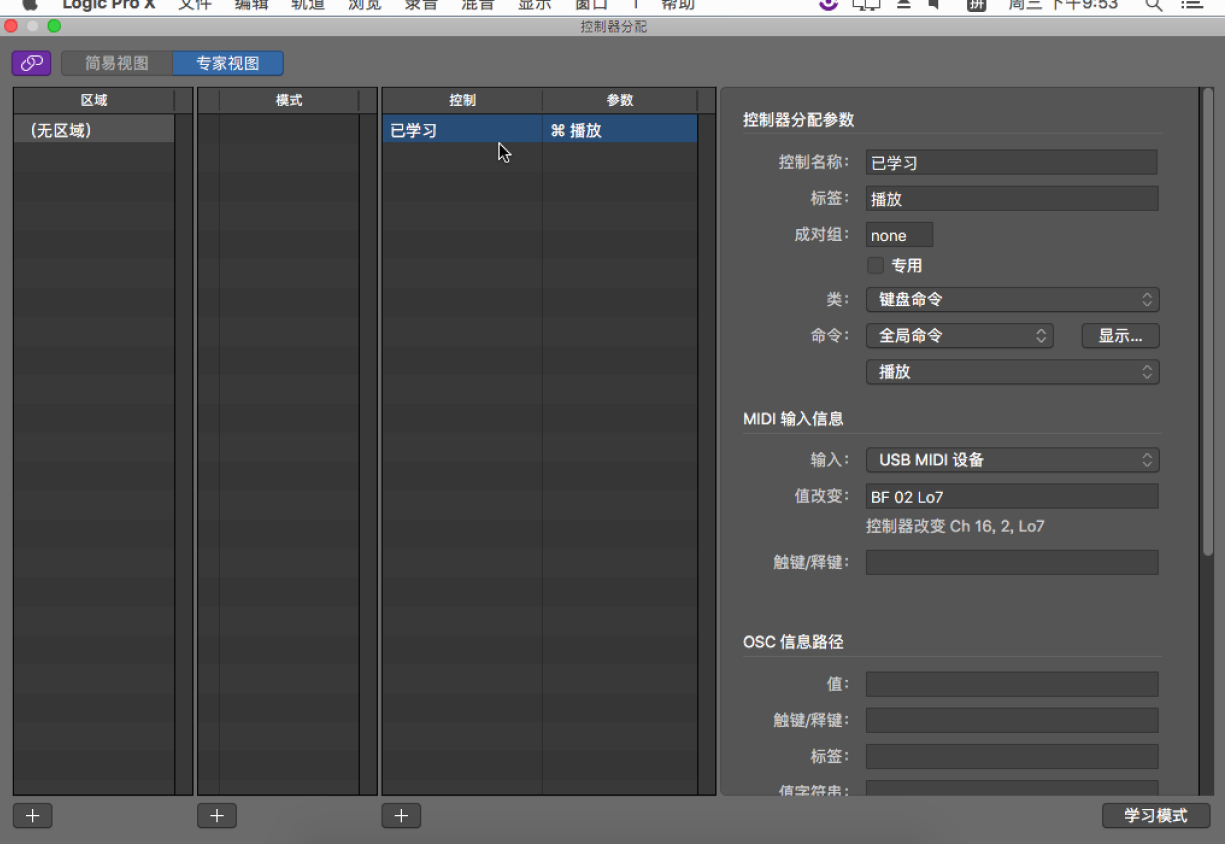
当我们回到上一个界面,可以看到刚刚设置的功能.到此设置步骤完成.可以使用了.